Domain dog-food.de kaufen?
Wir ziehen mit dem Projekt
dog-food.de um.
Sind Sie am Kauf der Domain
dog-food.de interessiert?
domain@kv-gmbh.de · 0541-91531010
Domain dog-food.de kaufen?
Wie speichert man PPT?
Um eine PowerPoint-Präsentation zu speichern, klicken Sie auf die Schaltfläche "Datei" in der oberen linken Ecke der PowerPoint-Oberfläche. Wählen Sie dann "Speichern unter" aus, um einen Speicherort auf Ihrem Computer auszuwählen. Geben Sie einen Dateinamen für Ihre Präsentation ein und wählen Sie das gewünschte Dateiformat aus, z. B. PPTX für die aktuelle Version von PowerPoint. Klicken Sie abschließend auf "Speichern", um Ihre Präsentation an dem ausgewählten Speicherort zu speichern. Sie können auch die Tastenkombination Strg + S verwenden, um schnell Ihre Präsentation zu speichern. **
Warum ist PPT so groß?
PowerPoint-Präsentationen (PPT) können oft groß sein, da sie verschiedene Medien wie Bilder, Videos und Audiodateien enthalten können, die viel Speicherplatz benötigen. Zudem können viele Animationen und Effekte in einer Präsentation verwendet werden, die ebenfalls die Dateigröße erhöhen. Die Qualität der Bilder und Videos, die in die Präsentation eingefügt werden, kann auch einen Einfluss auf die Größe haben. Außerdem können eingebettete Schriftarten und andere Formatierungen die Dateigröße erhöhen. Es ist wichtig, die Dateigröße im Auge zu behalten, um sicherzustellen, dass die Präsentation problemlos geteilt und geöffnet werden kann. **
Ähnliche Suchbegriffe für Aiseesoft-PPT-to-Video
Top-Angebote
Produkte zum Begriff Aiseesoft-PPT-to-Video:
-
Aiseesoft Video EnhancerVideo Enhancer Aiseesoft Video Enhancer ist eine ausgezeichnete Videoverbesserungssoftware. Es ermöglicht Ihnen, Videoqualität zu verbessern, Video zu drehen, Videoeffekte anzupassen, Video-Länge und -Bildgröße zu schneiden und Wasserzeichen ins Video einzufügen. Nr.1 Video Enhancement Software Diese professionelle Software kann Videos in verschiedene Formate konvertieren und die Qualität Ihrer Videos verbessern. Dieser Video Optimizer bietet drei wichtige Funktionen zur Video-Optimierung: Auflösung hochskalieren, Helligkeit und Kontrast optimieren, Bildrauschen entfernen. Videoauflösung hochskalieren Diese Video Enhancement Software kann die Video-Auflösung hochskalieren, vor allem, wenn Sie ein HD-Video aus einem SD-Video mit geringer Auflösung erhalten möchten. Mithilfe dieser leistungsstarken Software würden Sie finden, dass es so klar wie auf Ihrem Smartphone ist. Helligkeit und Kontrast optimieren Neben den grundlegenden Bearbeitungsfunktionen bietet die Software einen schnellen und einfachen Weg dazu, den Videoeffekt zu optimieren. Mit nur einem einzigen Klick hilft Ihnen der Video Enhancer, die besten Videoeffekte zu bekommen. Bildrauschen entfernen Manchmal finden wir einige alte Filme oder DVD-Videos mit ein paar Farbflecken. Mit dieser Software können Sie leicht das Bildrauschen entfernen. Die Funktion wird den ganzen Prozess vereinfachen. Sie brauchen nur ein Klick, um alles getan zu haben. After Effects Video stabilisieren - Neu Das neueste Update brachte Ihnen die brandneue Funktion - Videostabilisierung. Wenn Sie Videos mit einer Handkamera aufnehmen, kann es gelegentlich vorkommen, dass Sie Ihre Kamera schütteln und ein wackeliges Video erhalten, insbesondere wenn Sie auf einen Notfall treffen. Wenn Sie die Videoeffekte nach der Aufnahme des Videos bearbeiten, können Sie das verwackelte Problem mit dieser Stabilisierungssoftware beheben. Das Bild wird stabilisiert und erscheint angenehmer. Drehen & Spiegeln Manchmal bekommen wir Videos, die gedreht sind. Die Video Enhancer Software hat eine praktische Funktion zum Drehen von Videos bereitgestellt. Sie können sich keine Sorgen um das Video mit seltsamen Winkel machen. Darüber hinaus können Sie Ihr Video auch spiegeln. Die Funktion könnte ganz interessant sein, alle Schauspieler werden aus einer Richtung zu einer anderen verändert. Grundfunktionen Schneiden Ein Video in verschiedene Teile aufteilen, einige Videoclips in eine Datei zusammenführen. Effekt anpassen Die Helligkeit, Kontrast, Sättigung, Farbton und Lautstärke des Ausgabevideos anpassen. Zuschneiden Bildgröße zuschneiden, schwarze Ränder entfernen, so dass sie zu Ihrem Bildschirm passt. Wasserzeichen Ein Text- oder Bild-Wasserzeichen in Ihr Video hinzufügen. Wie verwendet man Video Enhancer 1. Aiseesoft Video Enhancer öffnen und Videodateien importieren Klicken Sie auf den "Datei hinzufügen"-Button, um Videodateien, von denen Sie die Videoqualität optimieren möchten, ins Programm zu importieren. 2. Videoqualität optimieren Klicken Sie auf "Verbessern" in der Toolleiste, und markieren Sie die drei Optionen. Mit diesen können Sie die Auflösung hochskalieren, Helligkeit und Kontrast optimieren, Bildrauschen entfernen. 3. Video drehen Klicken Sie auf "Drehen", und Sie können Ihr Video um 90 Grad im Uhrzeigersinn drehen, um 90 Grad gegen den Uhrzeigersinn drehen, horizontal oder vertikal spiegeln. 4. Effekte anpassen Klicken Sie auf "Effekt", und stellen Sie die Lautstärke, Helligkeit, Kontrast, Sättigung und Farbton des Videos ein. 5. Bildbereich schneiden Wenn schwarze Balken um das Video als störend empfunden werden, können Sie die "Zuschneiden"-Funktion nutzen. 6. Wasserzeichen einfügen Klicken Sie auf "Wasserzeichen", dabei können Sie Text- und Bild-Wasserzeichen in Ihr Video hinzufügen. 7. Videolänge schneiden Klicken Sie auf den "Schneiden"-Button in der Toolleiste. Sie können Ihr Video in einige Abschnitte aufteilen. 8. Ausgabeformat wählen und Konvertierung starten Wählen Sie ein Ausgabeformat aus der "Profil"-Liste, sowie einen Ausgabeordner aus, klicken Sie auf den "Konvertieren"-Button unten rechts. Systemvoraussetzungen Betriebssystem: Windows 7, Windows 8, Windows Vista, Windows XP Benötigter Arbeitsspeicher:: min. 1000 MB Benötigter Speicherplatz auf der Festplatte: min. 1500 MB Empfohlene Bildschirmauflösung: min. 1024x768 Mac Video Enhancer Aiseesoft Mac Video Enhancer ist eine professionelle Anwendung zum Verbessern der Videoqualität. Außerdem ermöglicht sie Ihnen, Videolänge zu schneiden, Bildgröße zuzuschneiden, Video zu drehen oder zu spiegeln. Die fantastische Video-Verbesserungssoftware Das Video Enhancement Tool gewinnt einen guten Ruf für drei Punkte: Auflösung hochskalieren, Helligkeit und Kontrast optimieren, und Bildrauschen entfernen. Videoauflösung hochskalieren Mit dieser Funktion können Sie SD Videos mit niedriger Auflösung zu HD und sogar 4K Videos verbessern. Sie können dann ein hochwertiges Video genie...29,95 €*Versand: 0,00 €Sichere Weiterleitung zum Anbieter
-
Aiseesoft MOD Video ConverterAiseesoft MOD Video Converter Konvertiert MOD Videodatei in AVI, MP4, WMV, MOV und andere Videoformate für Ihre Multimedia Player und tragbare Geräte ✔ MOD zu allen anderen gängigen Video/Audioformaten umwandeln ✔ MOD zu populären 3D Videoformaten konvertieren ✔ Jegliche Quelldatei für Apple Geräte, Android Handy, PSP, PS3, Wii, Zune, Xbox und viele andere beliebte Geräte umwandeln ✔ Wunderschöne Bearbeitungsfunktionen bieten ✔ Mit Windows 8 kompatibel MOD und TOD in gängige Video/Audioformate umwandeln Mit dem MOD Converter können Sie MOD und TOD Videodatei in fast alle populären Video/Audioformate wie z.B. MP4, AVI, MOV, WMV, MP3, FLAC, usw. konvertieren. Damit können Sie MOD/TOD Videos ohne Geräteinschränkungen genießen. 3D Effekte ins Video einfügen Sie können tolle 3D Effekte ins Video einfügen, um 3D Filme zu erstellen. Der MOD Video Converter unterstützt verschiedene 3D-Modi einschließlich Anaglyph 3D, Nebeneinander (Halbe Breite) 3D, Nebeneinander (Voll) 3D, Oben-und-Unten (Halbe Höhe) 3D sowie Oben-und-Unten (Voll) 3D. Videodatei edieren und personalisieren Personalisieren Sie Ihre Videodatei, indem Sie Video Bildschirm zuschneiden, Text/Bild-Wasserzeichen hinzufügen, Video Effekte inkl. Helligkeit, Kontrast, Sättigung, Farbton, usw. anpassen. Mit dem leistungsstarken MOD Converter können Sie auch Videolänge schneiden und mehrere Videoclips zusammenfügen. Bequeme Eigenschaften Mit dem eingebauten Fenster können Sie den Effekt der Quelldatei und Ausgabedatei vorschauen. Auch können Sie gewünschte Filmszene als JPEG, GIF oder BMP erhalten. Der MOD Converter unterstützt Stapelumwandelung und ermöglicht Ihnen, mehrere MOD Dateien in verschiedene Ausgabeformate auf einmal umzuwandeln. Der MOD Video Converter liefert mehrere Einstellungen, die das Verwenden besser an Ihre Gewohnheiten anpassen können. AMD-Technologie verbessert die Leistung von Decodieren und Codieren, macht das Umwandeln von Videos schneller und einfacher. CUDA-Technologie vervielfacht die Umwandelungsgeschwindigkeit und Ausgabe-Qualität. Aiseesoft MOD Converter für Mac Bester Mac MOD Converter für JVC/Canon/Panasonic Camcroder, um MOD und TOD Videos in MP4, MOV, AVI, WMV, usw. umzuwandeln ✔ MOD und TOD Videos in gängige Formate (HD und 3D Formate eingeschlossen) umwandeln ✔ Tonspur aus Videodatei extrahieren und in andere Formate konvertieren ✔ MOD Videos bearbeiten, wie Schneiden, Videoeffekte anpassen, Bild- oder Textwasserzeichen hinzufügen ✔ MOD Konvertierung mit der ursprünglichen Bild- und Audioqualität Konvertieren von MOD in andere Formate unter Mac OS X Der Mac MOD Video Converter hilft Benutzern, MOD und TOD Videos in alle gängigen Formate wie MP4, MOV, AVI, WMV, MKV, usw. unter Mac OS X (inkl. Yosemite 10.10) umzuwandeln. Der MOD Converter Mac unterstützt auch die Umwandlung zwischen nahezu allen populären Formaten. 2D MOD Videodatei in 3D umwandeln Außerdem ist der Mac MOD Converter in der Lage, 3D Filme aus 2D Datei zu erstellen. Dabei unterstützt er Anaglyph 3D, Nebeneinander (Halbe Breite) 3D, Nebeneinander (Voll) 3D, Oben-und-Unten (Halbe Höhe) 3D und Oben-und-Unten (Voll) 3D. MOD bearbeiten und personalisieren Mit den leistungsstarken Bearbeitungsfunktionen können Sie auf Ihrem Macbook Ihre MOD Videodatei einfach bearbeiten, indem Sie Video-Länge schneiden, Videoclips zusammenfügen, Video-Bildgröße zuschneiden, Wasserzeichen hinzufügen, Video-Effekte anapssen, usw. Intelligente Einstellungen Der eingebaute Fenster ermöglich die Vorschau der Quell- und Ausgabedatei gleichzeitig. Sie können den Videoeffekt mit dem originalen Video vergleichen und dann justieren. Außerdem sind Sie in der Lage, Screenshot von den Videodateien in der Vorschau zu erstellen.29,95 €*Versand: 0,00 €Sichere Weiterleitung zum Anbieter
-
Aiseesoft Video Converter UltimateAiseesoft Video Converter Ultimate kaufen: Videos konvertieren, bearbeiten & komprimieren – schnell, sauber, flexibel All-in-One Video Converter für über 1.000 Video- & Audioformate: Umwandeln, Schneiden, Effekte, KI-Optimierung, Kompressor, Wasserzeichen reduzieren & Split-Screen Wer einen Video Converter sucht, will Dateien in das passende Format bringen – ohne langes Testen und ohne Qualitätsfrust. Aiseesoft Video Converter Ultimate ist die passende Wahl, wenn Sie Videos und Audios in kurzer Zeit konvertieren , bearbeiten und komprimieren möchten. Als All-in-One-Lösung für moderne Workflows ist das Programm bei über 10 Millionen Nutzern weltweit beliebt und deckt typische Aufgaben in einem einzigen Tool ab – auch als Video Converter Ultimate Mac verfügbar. 1.000+ Formate Video & Audio KI-Optimierung Kompressor + Editor Sofort verfügbar: Download + Lizenzschlüssel Ideal für Konvertierung, Bearbeitung, Komprimierung und Qualitäts-Optimierung. Warum Aiseesoft Video Converter Ultimate? Diese Software ist ideal, wenn Sie Dateien für Smartphone, Social Media, TV, Monitor oder Archiv schnell passend machen möchten – und dabei mehr brauchen als reine Konvertierung. Neben dem Konvertieren von Videos erhalten Sie einen vollwertigen Video Editor , einen KI-Video-Enhancer und Tools für Komprimierung, Reparatur, Wasserzeichen-Reduktion und Collage. Viele nutzen das Programm auch für macOS-Workflows. Alles in einem Programm Konverter, Bearbeitung, Kompressor, KI-Optimierung, Reparatur, Wasserzeichen-Tool und Split-Screen. Formatvielfalt Unterstützt sehr viele Video- und Audioformate (über 1.000) – inklusive gängiger Codecs wie H.265/HEVC und H.264 sowie 4K/5K/8K-Workflows. Qualität verbessern KI-Funktionen wie Upscaling bis 4K/8K, SDR->HDR, Rausch-Entfernung und Stabilisierung. Videos bearbeiten: Filter, Effekte & schnelle Optimierung Sie möchten nicht nur umwandeln, sondern auch sichtbar verbessern? Aiseesoft Video Converter Ultimate bietet viele Filter und Looks, die sich mit einem Klick anwenden lassen – inklusive Stilvarianten wie Whirlpool , HongKong-Film , Modern , Grau , Pixel oder Skizze . Zusätzlich lassen sich grundlegende Parameter wie Helligkeit , Kontrast , Sättigung und Farbton feinjustieren. Typische Einsätze Video-Look schnell anpassen (Filter/Style) Farbkorrektur für bessere Wirkung Material für Social Media oder Präsentationen vorbereiten Mehr als Standard Neben klassischen Anpassungen sind auch praktische Tools wie GIF erstellen sowie das Bearbeiten von ID3-Infos enthalten – sinnvoll für strukturierte Medienbibliotheken. Untertitel & Audiospur: sauber anpassen und synchronisieren Gerade beim Export für verschiedene Player kann es passieren, dass Untertitel oder Audio nicht exakt passen. Hier punktet der Converter mit einer integrierten Verzögerungsfunktion, um Audio/Untertitel besser zu synchronisieren. Sie können Untertitel hinzufügen , vorhandene Spuren verwalten und das Ergebnis für Ihre Zielumgebung passend vorbereiten. 3D-Effekte erstellen: 3D Maker für kompatible Ausgabe Wenn Sie vorhandenes Material spannender gestalten möchten, liefert der integrierte 3D Maker eine praktische Option: 3D-Effekte lassen sich gezielt hinzufügen, inklusive Anaglyph- und Split-Screen-Varianten sowie Anpassungen von Tiefe und Links/Rechts-Einstellungen. Damit wird aus normalem Material ein neues 3D-Erlebnis – mit wählbarem Ausgabeformat und hoher Qualität. Schnelle Bearbeitung: drehen, zuschneiden, schneiden & zusammenführen Drehen & spiegeln Seitlich gefilmt? Material im/gegen Uhrzeigersinn drehen oder horizontal/vertikal spiegeln. Zuschneiden Unerwünschte Ränder entfernen und den Bildausschnitt sauber auf das Wesentliche bringen. Video schneiden Lange Aufnahmen in passende Segmente teilen – ideal für Export, Upload oder Archiv. Clips zusammenführen Mehrere Clips zu einer Videodatei kombinieren – praktisch für Serien, Events und Content-Reihen. Videoqualität per KI verbessern: 4K/8K, SDR->HDR, Rausch-Reduktion & Stabilisierung Ein echter Kaufgrund ist die integrierte KI-Optimierung : Sie können Videos mit niedriger Qualität bis zu 4K/8K hochskalieren, SDR in HDR umwandeln, Schwarz-Weiß-Material kolorieren , Helligkeit/Kontrast optimieren, Bildrauschen entfernen und Verwacklungen reduzieren. Das Ergebnis: klareres Bild, bessere Farbwiedergabe und sichtbar hochwertiger Output für moderne Displays. KI-Highlights im Überblick Upscaling bis 4K/8K für bessere Details Frame-Interpolation zur Reduzierung von Verwacklungen Schwarz-Weiß-Videos kolorieren für neue Wirkung SDR->HDR für kräftigere Farben Rausch-Entfernung für klarere Bilder Extras, die im Alltag wirklich Zeit sparen Viele Workflows scheitern nicht am Format, sondern an Details: eine Datei ist beschädigt, zu groß für Uploads, ein störendes Overlay muss reduziert werden oder mehrere Clips sollen parallel laufen. Genau dafür liefert Aiseesoft Video Converter Ultimate praktische Zusatz-Tools im selb...44,95 €*Versand: 0,00 €Sichere Weiterleitung zum Anbieter
-
Aiseesoft AVCHD Video ConverterAVCHD Video Converter Ein professioneller AVCHD Converter wandelt AVCHD-Videos, die von Digitalkameras und Camcordern aufgenommen sind, in alle gängigen Videoformate um. Dann können Sie Ihre AVCHD-Dateien für eine weitere Bearbeitung oder für eine direkte Wiedergabe verwenden. AVCHD ohne Qualitätsverlust konvertieren AVCHD-Videos in MP4, MKV, AVI, WMV, MOV, TS, MPG, FLV und andere Videoformate konvertieren, ohne Qualitätsverlust. Alle AVCHD Camcorder unterstützen Egal ob Sie AVCHD-Dateien mit Sony Camcorder, Panasonic, JVC oder Canon aufnehmen, kann der AVCHD Converter die Dateien umwandeln. Hohe Geschwindigkeit bei der Konvertierung Mithilfe der Hardwarebeschleunigung bietet dieser AVCHD Video Converter hohe Geschwindigkeit bei der Konvertierung der AVCHD-Videos. AVCHD-Videos in MP4, MKV, AVI, WMV, MOV, MP3 umwandeln Der leistungsfähige AVCHD Converter kann AVCHD-Dateien (MTS/M2TS) in häufig verwendete Videoformate wie MP4, MKV, AVI, WMV, MOV, M4V, TS, MPG, FLV, 3GP, SWF umwandeln. Darüber hinaus können Sie Audio aus dem AVCHD-Video extrahieren und dann in alle gängigen Audioformate wie MP3, WAV, WMA, AAC, FLAC, OGG konvertieren. Dabei werden 1080p HD und 4K UHD Videos mit hoher Bildqualität unterstützt. Außerdem kann Aiseesoft AVCHD Video Converter 2D Videos in 3D mit wunderbarem Effekt konvertieren. AVCHD-Videos für Smartphone, Tablet, Fernseher konvertieren Mit diesem AVCHD Converter können Sie AVCHD-Videos in ein passendes Format für Smartphone, Tablet und Fernseher umwandeln. Die Software verfügt über zahlreiche Profile für tragbare Geräte und HDTV, wie z.B. iPhone X/8, iPhone 7/6s/6, iPad Pro, iPad Air 2, iPad mini 4, Samsung Galaxy S8, Huawei P9, Sony Xperia Z5, HTC 10, PS4, Samsung TV, LG TV, Sony TV. Jetzt brauchen Sie keine Sorgen mehr darum zu machen, dass Ihre AVCHD-Dateien nicht direkt abgespielt werden können. AVCHD-Dateien für eine weitere Bearbeitung transkodieren Wenn Sie Ihre AVCHD-Videos in Windows Movie Maker, Vegas Pro, Avid Media Composer, Adobe Premiere Pro, iMovie, Final Cut Pro usw. bearbeiten möchten, müssen Sie die Dateien zuerst in ein anderes Format umwandeln, das in die Software importiert werden kann. Mit Aiseesoft AVHCD Video Converter klappt es ganz einfach. Sie sind in der Lage, AVCHD-Videodateien in andere Formate wie MP4, MOV, MKV, AVI zu konvertieren, die mit den meisten Bearbeitungsprogrammen kompatibel sind. Einfache Bearbeitungsfunktionen für AVCHD-Videos Dieser AVCHD Converter ist auch eine leistungsstarke AVCHD Bearbeitungssoftware, damit Sie die besten Videoeffekte erreichen können. Helligkeit, Kontrast, Sättigung, Farbton des Videos lassen sich bequem einstellen. Sie können auch Ihr AVCHD-Video drehen, unerwünschte Teile aus dem Originalvideo entfernen, Video-Bildbereich zuschneiden, Wasserzeichen ins Video hinzufügen, mehrere Videoclips zusammenfügen. Aiseesoft AVCHD Video Converter macht die Umwandlung der AVCHD-Dateien ganz einfach. 3D Effekt hinzufügen Der AVCHD Converter kann 2D AVCHD Videos in 3D mit echtem 3D-Effekt umwandeln. Ausgabeeinstellungen Ausgabeeinstellungen wie Bitrate, Bildfrequenz, Auflösung, Seitenverhältnis anpassen. Batch-Konvertierung Sie können mehrere AVCHD-Videos in verschiedene Formate gleichzeitig konvertieren. Vorschau Sie können das Quell-AVCHD-Video und die Ausgabedatei mit dem eingebauten Player ansehen. Wie verwendet man den AVCHD Video Converter Schritt 1: Starten Sie die Software und klicken Sie auf "Datei hinzufügen", um AVCHD-Videos zu importieren. Schritt 2: Klicken Sie auf den Dropdown-Pfeil von "Profil" und wählen Sie ein gewünschtes Ausgabeformat aus. Schritt 3: Wählen Sie einen Speicherort für die konvertierten Videos aus. Schritt 4: Klicken Sie auf "Konvertieren", um die Umwandlung der AVCHD-Dateien zu starten. Aiseesoft AVCHD Converter für Mac Aiseesoft AVCHD Converter für Mac, kann AVCHD Videos MTS, M2TS in MP4, MOV, AVI, MPEG und andere populäre Video/Audioformate konvertieren. AVCHD in MP4, AVI... umwandeln AVCHD HD Video in andere HD oder SD Videoformate für das Abspielen oder Edieren auf Mac konvertieren. Alle AVCHD Datei unterstützen Man kann alle AVCHD Videos vom Sony, Panasonic, Canon usw. ins Programm importieren und umwandeln. AVCHD verlustfrei umwandeln Der Mac AVCHD Converter kann alle AVCHD Videos in andere Formate Qualitätsverlust konvertieren. AVCHD in andere gängige Formate(inkl. 3D/4K) umwandeln Wenn Sie AVCHD Dateien, die Sie mit Sony/Panasonic/Canon Camcorder aufgenommen haben, aber können Sie sie nicht auf Ihrem Mac abspielen oder edieren, können Sie vor allem AVCHD in MP4, AVI, MOV, MKV, MPEG, WMV usw. auf Mac umwandeln. Wenn Sie 3D-Filme schauen möchten, können Sie mit dem AVCHD Converter Mac Videos in 3D-Format konvertieren. Die neueste Funktion ermöglicht es Ihnen, AVCHD in 4K zu konvertieren. Audiospur aus AVCHD Datei extrahieren Es ist sehr einfach und bequem mit dem AVCHD Converter Mac Audio aus AVCHD Daten zu extrahieren und in MP3, FLAC, AAC, AC3, AI...34,95 €*Versand: 0,00 €Sichere Weiterleitung zum Anbieter


-
Wie erstellt man ein How-to-Video für Anfänger?
1. Wähle ein Thema, das für Anfänger relevant ist und plane den Inhalt deines Videos. 2. Bereite eine klare und verständliche Anleitung vor, die Schritt für Schritt erklärt wird. 3. Nutze eine gute Kamera und Mikrofon, um die Qualität des Videos zu verbessern und es ansprechend zu gestalten. **
-
Wie erstelle ich ein How-to-Video für Anfänger?
1. Wähle ein Thema, das für Anfänger relevant ist und plane den Ablauf des Videos. 2. Bereite das benötigte Equipment vor, wie Kamera, Mikrofon und Beleuchtung. 3. Schneide das Video, füge Texteinblendungen hinzu und lade es auf Plattformen wie YouTube hoch. **
-
Wie sollte eine PPT aufgebaut sein?
Eine PPT sollte klar strukturiert sein, um die Informationen übersichtlich zu präsentieren. Dies kann durch eine klare Gliederung in Abschnitte und Unterpunkte erreicht werden. Zudem ist es wichtig, aussagekräftige Überschriften und Stichpunkte zu verwenden, um die Aufmerksamkeit der Zuhörer zu lenken. Grafiken, Bilder und Diagramme können die Präsentation visuell ansprechender gestalten und komplexe Informationen veranschaulichen. Abschließend sollte die PPT eine klare Einleitung, Hauptteil und Schlussfolgerung haben, um den roten Faden der Präsentation zu gewährleisten. **
-
Wie kann ich PPT Dateien öffnen?
Um PPT-Dateien zu öffnen, benötigen Sie eine Software wie Microsoft PowerPoint, die speziell für das Anzeigen und Bearbeiten von Präsentationen entwickelt wurde. Alternativ können Sie auch kostenlose Programme wie LibreOffice Impress oder Google Slides verwenden, um PPT-Dateien zu öffnen. Sie können auch Online-Dienste wie Microsoft OneDrive oder Google Drive nutzen, um PPT-Dateien direkt im Webbrowser zu öffnen. Stellen Sie sicher, dass Sie die entsprechende Software oder den entsprechenden Dienst installiert haben, um PPT-Dateien problemlos öffnen zu können. Wenn Sie Schwierigkeiten haben, PPT-Dateien zu öffnen, überprüfen Sie, ob die Dateiendung korrekt ist und ob die Software ordnungsgemäß installiert ist. **


Wie erstelle ich ein ansprechendes und informatives How-to-Video?
1. Wähle ein relevantes Thema und strukturiere den Inhalt klar und verständlich. 2. Verwende hochwertige Ausrüstung für Bild und Ton, um die Qualität des Videos zu verbessern. 3. Füge visuelle Hilfsmittel wie Texteinblendungen oder Animationen hinzu, um das Verständnis zu erleichtern. **
Wie erstelle ich ein ansprechendes How-to-Video für Anfänger?
1. Wähle ein einfaches Thema, das für Anfänger relevant ist. 2. Strukturiere das Video klar und verständlich mit Schritt-für-Schritt Anleitungen. 3. Verwende visuelle Hilfsmittel wie Grafiken oder Animationen, um den Inhalt zu veranschaulichen. **
Top-Angebote
Produkte zum Begriff Aiseesoft-PPT-to-Video:
-
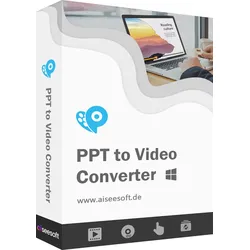
Aiseesoft PPT to Video Converter / 3PCsPPT to Video Converter Aiseesoft PPT to Video Converter ist ein Must-Have für Büroarbeit, und kann PowerPoint-Präsentation in eine Videodatei umwandeln, und auf DVD brennen. Damit können Sie leicht Ihre PowerPoint-Slideshow auf Mobilgerät oder YouTube ansehen und freigeben. PowerPoint-Dateien in Video/DVD für eine einfache Wiedergabe auf PC/Mac, Smartphone und DVD-Player, sowie für die Online-Freigabe auf YouTube und Facebook konvertieren. Diashow in Video umwandeln PowerPoint-Diashow in eine Videodatei für die Anzeige auf jedem Gerät und die Online-Freigabe konvertieren. PowerPoint auf DVD brennen PowerPoint-Präsentationen auf DVD brennen, oder als ISO-Abbild für die Freigabe speichern. Zwei Modi für die Umwandlung Die Software bietet Ihnen viele Optionen für die Konvertierung der PowerPoint-Dateien in Video/DVD. PowerPoint in Video umwandeln Der PPT to Video Software kann PowerPoint-Präsentationen zu Video für einfache Darstellung konvertieren. Wenn PowerPoint nicht auf dem Computer installiert ist, können Sie Ihr Projekt nicht präsentieren. In diesem Fall können Sie Ihre PowerPoint-Diashow in Video für eine einfache Wiedergabe umwandeln. Sie können auch Ihre PPT-Datei als einem Film speichern, und dann auf YouTube und Facebook hochladen und freigeben. Der PowerPoint to Video Converter ist auch in der Lage, PowerPoint-Präsentation für Smartphone und Tablet zu konvertieren, damit Sie Ihre Diashow leicht ansehen können. Zwei Modi für die Konvertierung von PowerPoint zu Video Wenn Sie mit dieser Software PowerPoint in Video umwandeln, sehen Ihnen zwei Umwandlungs-Modi zur Verfügung, automatischer Modus und erweiterter Modus. Der automatische Modus spart Ihnen viel Zeit, indem er die PPT-Folien automatisch abspielt. Dabei ist PowerPoint 2010 oder höher erforderlich. Der erweiterte Modus ermöglicht es Ihnen, die Erzählung der Quell-Datei zu behalten oder zu entfernen. Sie können auch neue Erzählung mit Mikrofon aufnehmen und dann ins Video hinzufügen. Bei diesem Modus müssen Sie bei der Konvertierung die PowerPoint-Slideshow manuell abspielen. PowerPoint in verschiedene Videoformate konvertieren Der PowerPoint to Video Converter bietet Ihnen die einfachste Methode zum Konvertieren der PowerPoint-Diashow in alle gängigen Videoformate. Auch wenn Sie Microsoft PowerPoint nicht auf Ihrem PC, Mac, iPad oder iPhone installiert haben, können Sie die konvertierte Slideshow abspielen. Die Software speichert PowerPoint 2000/2003/2007/2010/2013 in verschiedene Videoformate wie WMV, MP4, AVI, FLV, MOV usw. Dabei können Sie auch die Videoauflösung zu 480p, 720p, 1080p uvm. einstellen. PowerPoint auf mehr Geräten und online freigeben Aiseesoft PPT to Video Converter wandelt Ihre PowerPoint-Präsentationen für verschiedene Geräte um. Das konvertierte Video kann direkt auf Ihrem PC oder Mac mit VLC und QuickTime Player abgespielt werden. Sie können auch Ihre PPT-Dateien für Samsung Galaxy, iPhone 7, iPad Pro, HTC, PSP, Xbox und andere Geräte konvertieren. Mit der Software ist die Online-Freigabe der PowerPoint-Datei möglich, indem Sie Ihre Diashow als Video speichern und dann auf YouTube, Facebook und Dailymotion hochladen. PowerPoint auf DVD brennen Die Software ist auch ein PowerPoint to DVD Converter, und kann PowerPoint-Präsentationen auf DVD brennen. Wenn Sie Ihre PowerPoint-Dateien auf DVD Disk brennen, oder eine ISO-Datei erstellen möchten, können Sie diese Software verwenden. Die umgewandelten PowerPoint-Dateien können auf dem Fernseher oder Projektor mit Hilfe vom DVD Player abgespielt werden. Einstellungen für die Konvertierung der PPT in DVD Wenn Sie Microsoft Office PowerPoint (*.ppt/*.pptx) auf DVD brennen, stellt Ihnen die Software verschiede Optionen für das Brennen. Gleich wie die Konvertierung von PPT in Video können Sie zwei Modi für die Konvertierung wählen. Sie können auch schöne Menü-Vorlagen für Ihre DVD anwenden, und Hintergrundmusik und Titel hinzufügen. Vor dem Brennen können Sie auch das Brennsystem auf Wunsch wählen. Batch-Konvertierung Der PPT to Video Converter kann mehrere PowerPoint-Dateien gleichzeitig in Video und DVD umwandeln. Einfach zu bedienen Mit drei Schritten (PPT zu Video) und vier Schritten (PPT zu DVD) können Sie leicht Ihre PowerPoint-Diashow konvertieren. Hohe Geschwindigkeit Die Software konvertiert PowerPoint-Slideshow in Video/DVD mit hoher Geschwindigkeit. Ausgezeichnete Qualität Der PPT to Video Maker bietet Ihnen hohe Videoqualität mit 1080p/720p Auflösung.124,95 €*Versand: 0,00 €Sichere Weiterleitung zum Anbieter
-
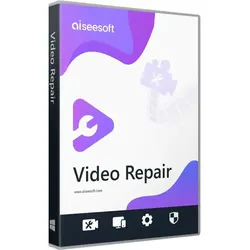
Aiseesoft Video RepairAiseesoft Video Repair: Ein Rettungsanker für Ihre Videodateien Haben Sie jemals erlebt, dass Ihre wertvollen Videos plötzlich nicht mehr funktionieren? Da schlägt Aiseesoft Video Repair die Stunde! Dieses Wunderwerk der Technik ist Ihr zuverlässiger Partner, wenn es um die Wiederherstellung beschädigter Videodateien geht. Lassen Sie uns gemeinsam entdecken, was dieses Juwel zu bieten hat! Was macht Aiseesoft Video Repair so besonders? Einfache Handhabung: Auch Laien kommen spielend leicht zurecht. Unterstützt eine Vielzahl von Formaten: Egal, ob AVI, MP4 oder MOV. Schnelle Reparatur: Ihre Videos sind im Nu wieder flott gemacht. Aiseesoft Video Repair kaufen - Eine Entscheidung, die Sie nicht bereuen werden! Warum sollten Sie sich für Aiseesoft Video Repair kaufen entscheiden? Ganz einfach: Weil Ihre Videos es wert sind! Stellen Sie sich vor, Sie könnten all Ihre Erinnerungen zurückholen, die Sie bereits verloren geglaubt hatten. Klingt das nicht verlockend? Vorteile von Aiseesoft Video Repair Jetzt wird's interessant! Hier sind einige der unschlagbaren Vorteile, die Aiseesoft Video Repair zu bieten hat: Breite Kompatibilität: Von traditionellen Formaten bis zu den neuesten Trends, dieser Held lässt Sie nicht im Stich. Benutzerfreundliche Schnittstelle: Keine komplizierten Einstellungen, keine Verwirrung - nur reine Funktionalität. Schnelle und effiziente Reparatur: Warten Sie nicht ewig - erhalten Sie schnelle Ergebnisse. Man könnte meinen, es wäre Zauberei, aber nein! Es ist schlicht fortschrittliche Technologie am Werk. Sie laden einfach Ihre beschädigte Datei hoch, wählen das Format aus und voilà - das Programm kümmert sich um den Rest. So einfach ist das! Also, worauf warten Sie noch? Aiseesoft Video Repair kaufen ist der Schlüssel zur Rettung Ihrer beschädigten Videos. Vertrauen Sie mir, es ist eine Investition, die sich lohnt. Ihre Erinnerungen sind unbezahlbar, und mit Aiseesoft Video Repair sind sie in sicheren Händen. Also, retten wir gemeinsam, was zu retten ist! Systemanforderungen für Aiseesoft Video Repair Windows Betriebssystem: Windows 7, 8, 8.1, 10, 11 (32-bit oder 64-bit) Prozessor: 1GHz Intel/AMD CPU oder höher RAM: 1GB RAM oder mehr Festplattenspeicher: Mindestens 100 MB freier Speicherplatz Grafikkarte: Standard-Grafikkarte oder besser Weitere Anforderungen: Internetverbindung für Software-Updates und Aktivierung Mac Betriebssystem: macOS 10.12 oder höher (inkl. macOS Sonoma) Prozessor: Intel-Prozessor, 1GHz oder schneller RAM: 1GB RAM oder mehr Festplattenspeicher: Mindestens 100 MB freier Speicherplatz Weitere Anforderungen: Internetverbindung für Software-Updates und Aktivierung39,95 €*Versand: 0,00 €Sichere Weiterleitung zum Anbieter
-
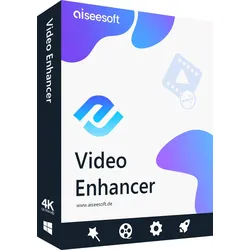
Aiseesoft Video EnhancerVideo Enhancer Aiseesoft Video Enhancer ist eine ausgezeichnete Videoverbesserungssoftware. Es ermöglicht Ihnen, Videoqualität zu verbessern, Video zu drehen, Videoeffekte anzupassen, Video-Länge und -Bildgröße zu schneiden und Wasserzeichen ins Video einzufügen. Nr.1 Video Enhancement Software Diese professionelle Software kann Videos in verschiedene Formate konvertieren und die Qualität Ihrer Videos verbessern. Dieser Video Optimizer bietet drei wichtige Funktionen zur Video-Optimierung: Auflösung hochskalieren, Helligkeit und Kontrast optimieren, Bildrauschen entfernen. Videoauflösung hochskalieren Diese Video Enhancement Software kann die Video-Auflösung hochskalieren, vor allem, wenn Sie ein HD-Video aus einem SD-Video mit geringer Auflösung erhalten möchten. Mithilfe dieser leistungsstarken Software würden Sie finden, dass es so klar wie auf Ihrem Smartphone ist. Helligkeit und Kontrast optimieren Neben den grundlegenden Bearbeitungsfunktionen bietet die Software einen schnellen und einfachen Weg dazu, den Videoeffekt zu optimieren. Mit nur einem einzigen Klick hilft Ihnen der Video Enhancer, die besten Videoeffekte zu bekommen. Bildrauschen entfernen Manchmal finden wir einige alte Filme oder DVD-Videos mit ein paar Farbflecken. Mit dieser Software können Sie leicht das Bildrauschen entfernen. Die Funktion wird den ganzen Prozess vereinfachen. Sie brauchen nur ein Klick, um alles getan zu haben. After Effects Video stabilisieren - Neu Das neueste Update brachte Ihnen die brandneue Funktion - Videostabilisierung. Wenn Sie Videos mit einer Handkamera aufnehmen, kann es gelegentlich vorkommen, dass Sie Ihre Kamera schütteln und ein wackeliges Video erhalten, insbesondere wenn Sie auf einen Notfall treffen. Wenn Sie die Videoeffekte nach der Aufnahme des Videos bearbeiten, können Sie das verwackelte Problem mit dieser Stabilisierungssoftware beheben. Das Bild wird stabilisiert und erscheint angenehmer. Drehen & Spiegeln Manchmal bekommen wir Videos, die gedreht sind. Die Video Enhancer Software hat eine praktische Funktion zum Drehen von Videos bereitgestellt. Sie können sich keine Sorgen um das Video mit seltsamen Winkel machen. Darüber hinaus können Sie Ihr Video auch spiegeln. Die Funktion könnte ganz interessant sein, alle Schauspieler werden aus einer Richtung zu einer anderen verändert. Grundfunktionen Schneiden Ein Video in verschiedene Teile aufteilen, einige Videoclips in eine Datei zusammenführen. Effekt anpassen Die Helligkeit, Kontrast, Sättigung, Farbton und Lautstärke des Ausgabevideos anpassen. Zuschneiden Bildgröße zuschneiden, schwarze Ränder entfernen, so dass sie zu Ihrem Bildschirm passt. Wasserzeichen Ein Text- oder Bild-Wasserzeichen in Ihr Video hinzufügen. Wie verwendet man Video Enhancer 1. Aiseesoft Video Enhancer öffnen und Videodateien importieren Klicken Sie auf den "Datei hinzufügen"-Button, um Videodateien, von denen Sie die Videoqualität optimieren möchten, ins Programm zu importieren. 2. Videoqualität optimieren Klicken Sie auf "Verbessern" in der Toolleiste, und markieren Sie die drei Optionen. Mit diesen können Sie die Auflösung hochskalieren, Helligkeit und Kontrast optimieren, Bildrauschen entfernen. 3. Video drehen Klicken Sie auf "Drehen", und Sie können Ihr Video um 90 Grad im Uhrzeigersinn drehen, um 90 Grad gegen den Uhrzeigersinn drehen, horizontal oder vertikal spiegeln. 4. Effekte anpassen Klicken Sie auf "Effekt", und stellen Sie die Lautstärke, Helligkeit, Kontrast, Sättigung und Farbton des Videos ein. 5. Bildbereich schneiden Wenn schwarze Balken um das Video als störend empfunden werden, können Sie die "Zuschneiden"-Funktion nutzen. 6. Wasserzeichen einfügen Klicken Sie auf "Wasserzeichen", dabei können Sie Text- und Bild-Wasserzeichen in Ihr Video hinzufügen. 7. Videolänge schneiden Klicken Sie auf den "Schneiden"-Button in der Toolleiste. Sie können Ihr Video in einige Abschnitte aufteilen. 8. Ausgabeformat wählen und Konvertierung starten Wählen Sie ein Ausgabeformat aus der "Profil"-Liste, sowie einen Ausgabeordner aus, klicken Sie auf den "Konvertieren"-Button unten rechts. Systemvoraussetzungen Betriebssystem: Windows 7, Windows 8, Windows Vista, Windows XP Benötigter Arbeitsspeicher:: min. 1000 MB Benötigter Speicherplatz auf der Festplatte: min. 1500 MB Empfohlene Bildschirmauflösung: min. 1024x768 Mac Video Enhancer Aiseesoft Mac Video Enhancer ist eine professionelle Anwendung zum Verbessern der Videoqualität. Außerdem ermöglicht sie Ihnen, Videolänge zu schneiden, Bildgröße zuzuschneiden, Video zu drehen oder zu spiegeln. Die fantastische Video-Verbesserungssoftware Das Video Enhancement Tool gewinnt einen guten Ruf für drei Punkte: Auflösung hochskalieren, Helligkeit und Kontrast optimieren, und Bildrauschen entfernen. Videoauflösung hochskalieren Mit dieser Funktion können Sie SD Videos mit niedriger Auflösung zu HD und sogar 4K Videos verbessern. Sie können dann ein hochwertiges Video genie...29,95 €*Versand: 0,00 €Sichere Weiterleitung zum Anbieter
-
Aiseesoft MOD Video ConverterAiseesoft MOD Video Converter Konvertiert MOD Videodatei in AVI, MP4, WMV, MOV und andere Videoformate für Ihre Multimedia Player und tragbare Geräte ✔ MOD zu allen anderen gängigen Video/Audioformaten umwandeln ✔ MOD zu populären 3D Videoformaten konvertieren ✔ Jegliche Quelldatei für Apple Geräte, Android Handy, PSP, PS3, Wii, Zune, Xbox und viele andere beliebte Geräte umwandeln ✔ Wunderschöne Bearbeitungsfunktionen bieten ✔ Mit Windows 8 kompatibel MOD und TOD in gängige Video/Audioformate umwandeln Mit dem MOD Converter können Sie MOD und TOD Videodatei in fast alle populären Video/Audioformate wie z.B. MP4, AVI, MOV, WMV, MP3, FLAC, usw. konvertieren. Damit können Sie MOD/TOD Videos ohne Geräteinschränkungen genießen. 3D Effekte ins Video einfügen Sie können tolle 3D Effekte ins Video einfügen, um 3D Filme zu erstellen. Der MOD Video Converter unterstützt verschiedene 3D-Modi einschließlich Anaglyph 3D, Nebeneinander (Halbe Breite) 3D, Nebeneinander (Voll) 3D, Oben-und-Unten (Halbe Höhe) 3D sowie Oben-und-Unten (Voll) 3D. Videodatei edieren und personalisieren Personalisieren Sie Ihre Videodatei, indem Sie Video Bildschirm zuschneiden, Text/Bild-Wasserzeichen hinzufügen, Video Effekte inkl. Helligkeit, Kontrast, Sättigung, Farbton, usw. anpassen. Mit dem leistungsstarken MOD Converter können Sie auch Videolänge schneiden und mehrere Videoclips zusammenfügen. Bequeme Eigenschaften Mit dem eingebauten Fenster können Sie den Effekt der Quelldatei und Ausgabedatei vorschauen. Auch können Sie gewünschte Filmszene als JPEG, GIF oder BMP erhalten. Der MOD Converter unterstützt Stapelumwandelung und ermöglicht Ihnen, mehrere MOD Dateien in verschiedene Ausgabeformate auf einmal umzuwandeln. Der MOD Video Converter liefert mehrere Einstellungen, die das Verwenden besser an Ihre Gewohnheiten anpassen können. AMD-Technologie verbessert die Leistung von Decodieren und Codieren, macht das Umwandeln von Videos schneller und einfacher. CUDA-Technologie vervielfacht die Umwandelungsgeschwindigkeit und Ausgabe-Qualität. Aiseesoft MOD Converter für Mac Bester Mac MOD Converter für JVC/Canon/Panasonic Camcroder, um MOD und TOD Videos in MP4, MOV, AVI, WMV, usw. umzuwandeln ✔ MOD und TOD Videos in gängige Formate (HD und 3D Formate eingeschlossen) umwandeln ✔ Tonspur aus Videodatei extrahieren und in andere Formate konvertieren ✔ MOD Videos bearbeiten, wie Schneiden, Videoeffekte anpassen, Bild- oder Textwasserzeichen hinzufügen ✔ MOD Konvertierung mit der ursprünglichen Bild- und Audioqualität Konvertieren von MOD in andere Formate unter Mac OS X Der Mac MOD Video Converter hilft Benutzern, MOD und TOD Videos in alle gängigen Formate wie MP4, MOV, AVI, WMV, MKV, usw. unter Mac OS X (inkl. Yosemite 10.10) umzuwandeln. Der MOD Converter Mac unterstützt auch die Umwandlung zwischen nahezu allen populären Formaten. 2D MOD Videodatei in 3D umwandeln Außerdem ist der Mac MOD Converter in der Lage, 3D Filme aus 2D Datei zu erstellen. Dabei unterstützt er Anaglyph 3D, Nebeneinander (Halbe Breite) 3D, Nebeneinander (Voll) 3D, Oben-und-Unten (Halbe Höhe) 3D und Oben-und-Unten (Voll) 3D. MOD bearbeiten und personalisieren Mit den leistungsstarken Bearbeitungsfunktionen können Sie auf Ihrem Macbook Ihre MOD Videodatei einfach bearbeiten, indem Sie Video-Länge schneiden, Videoclips zusammenfügen, Video-Bildgröße zuschneiden, Wasserzeichen hinzufügen, Video-Effekte anapssen, usw. Intelligente Einstellungen Der eingebaute Fenster ermöglich die Vorschau der Quell- und Ausgabedatei gleichzeitig. Sie können den Videoeffekt mit dem originalen Video vergleichen und dann justieren. Außerdem sind Sie in der Lage, Screenshot von den Videodateien in der Vorschau zu erstellen.29,95 €*Versand: 0,00 €Sichere Weiterleitung zum Anbieter
-
Wie speichert man PPT?
Um eine PowerPoint-Präsentation zu speichern, klicken Sie auf die Schaltfläche "Datei" in der oberen linken Ecke der PowerPoint-Oberfläche. Wählen Sie dann "Speichern unter" aus, um einen Speicherort auf Ihrem Computer auszuwählen. Geben Sie einen Dateinamen für Ihre Präsentation ein und wählen Sie das gewünschte Dateiformat aus, z. B. PPTX für die aktuelle Version von PowerPoint. Klicken Sie abschließend auf "Speichern", um Ihre Präsentation an dem ausgewählten Speicherort zu speichern. Sie können auch die Tastenkombination Strg + S verwenden, um schnell Ihre Präsentation zu speichern. **
-
Warum ist PPT so groß?
PowerPoint-Präsentationen (PPT) können oft groß sein, da sie verschiedene Medien wie Bilder, Videos und Audiodateien enthalten können, die viel Speicherplatz benötigen. Zudem können viele Animationen und Effekte in einer Präsentation verwendet werden, die ebenfalls die Dateigröße erhöhen. Die Qualität der Bilder und Videos, die in die Präsentation eingefügt werden, kann auch einen Einfluss auf die Größe haben. Außerdem können eingebettete Schriftarten und andere Formatierungen die Dateigröße erhöhen. Es ist wichtig, die Dateigröße im Auge zu behalten, um sicherzustellen, dass die Präsentation problemlos geteilt und geöffnet werden kann. **
-
Wie erstellt man ein How-to-Video für Anfänger?
1. Wähle ein Thema, das für Anfänger relevant ist und plane den Inhalt deines Videos. 2. Bereite eine klare und verständliche Anleitung vor, die Schritt für Schritt erklärt wird. 3. Nutze eine gute Kamera und Mikrofon, um die Qualität des Videos zu verbessern und es ansprechend zu gestalten. **
-
Wie erstelle ich ein How-to-Video für Anfänger?
1. Wähle ein Thema, das für Anfänger relevant ist und plane den Ablauf des Videos. 2. Bereite das benötigte Equipment vor, wie Kamera, Mikrofon und Beleuchtung. 3. Schneide das Video, füge Texteinblendungen hinzu und lade es auf Plattformen wie YouTube hoch. **
Ähnliche Suchbegriffe für Aiseesoft-PPT-to-Video
-
Aiseesoft Video Converter UltimateAiseesoft Video Converter Ultimate kaufen: Videos konvertieren, bearbeiten & komprimieren – schnell, sauber, flexibel All-in-One Video Converter für über 1.000 Video- & Audioformate: Umwandeln, Schneiden, Effekte, KI-Optimierung, Kompressor, Wasserzeichen reduzieren & Split-Screen Wer einen Video Converter sucht, will Dateien in das passende Format bringen – ohne langes Testen und ohne Qualitätsfrust. Aiseesoft Video Converter Ultimate ist die passende Wahl, wenn Sie Videos und Audios in kurzer Zeit konvertieren , bearbeiten und komprimieren möchten. Als All-in-One-Lösung für moderne Workflows ist das Programm bei über 10 Millionen Nutzern weltweit beliebt und deckt typische Aufgaben in einem einzigen Tool ab – auch als Video Converter Ultimate Mac verfügbar. 1.000+ Formate Video & Audio KI-Optimierung Kompressor + Editor Sofort verfügbar: Download + Lizenzschlüssel Ideal für Konvertierung, Bearbeitung, Komprimierung und Qualitäts-Optimierung. Warum Aiseesoft Video Converter Ultimate? Diese Software ist ideal, wenn Sie Dateien für Smartphone, Social Media, TV, Monitor oder Archiv schnell passend machen möchten – und dabei mehr brauchen als reine Konvertierung. Neben dem Konvertieren von Videos erhalten Sie einen vollwertigen Video Editor , einen KI-Video-Enhancer und Tools für Komprimierung, Reparatur, Wasserzeichen-Reduktion und Collage. Viele nutzen das Programm auch für macOS-Workflows. Alles in einem Programm Konverter, Bearbeitung, Kompressor, KI-Optimierung, Reparatur, Wasserzeichen-Tool und Split-Screen. Formatvielfalt Unterstützt sehr viele Video- und Audioformate (über 1.000) – inklusive gängiger Codecs wie H.265/HEVC und H.264 sowie 4K/5K/8K-Workflows. Qualität verbessern KI-Funktionen wie Upscaling bis 4K/8K, SDR->HDR, Rausch-Entfernung und Stabilisierung. Videos bearbeiten: Filter, Effekte & schnelle Optimierung Sie möchten nicht nur umwandeln, sondern auch sichtbar verbessern? Aiseesoft Video Converter Ultimate bietet viele Filter und Looks, die sich mit einem Klick anwenden lassen – inklusive Stilvarianten wie Whirlpool , HongKong-Film , Modern , Grau , Pixel oder Skizze . Zusätzlich lassen sich grundlegende Parameter wie Helligkeit , Kontrast , Sättigung und Farbton feinjustieren. Typische Einsätze Video-Look schnell anpassen (Filter/Style) Farbkorrektur für bessere Wirkung Material für Social Media oder Präsentationen vorbereiten Mehr als Standard Neben klassischen Anpassungen sind auch praktische Tools wie GIF erstellen sowie das Bearbeiten von ID3-Infos enthalten – sinnvoll für strukturierte Medienbibliotheken. Untertitel & Audiospur: sauber anpassen und synchronisieren Gerade beim Export für verschiedene Player kann es passieren, dass Untertitel oder Audio nicht exakt passen. Hier punktet der Converter mit einer integrierten Verzögerungsfunktion, um Audio/Untertitel besser zu synchronisieren. Sie können Untertitel hinzufügen , vorhandene Spuren verwalten und das Ergebnis für Ihre Zielumgebung passend vorbereiten. 3D-Effekte erstellen: 3D Maker für kompatible Ausgabe Wenn Sie vorhandenes Material spannender gestalten möchten, liefert der integrierte 3D Maker eine praktische Option: 3D-Effekte lassen sich gezielt hinzufügen, inklusive Anaglyph- und Split-Screen-Varianten sowie Anpassungen von Tiefe und Links/Rechts-Einstellungen. Damit wird aus normalem Material ein neues 3D-Erlebnis – mit wählbarem Ausgabeformat und hoher Qualität. Schnelle Bearbeitung: drehen, zuschneiden, schneiden & zusammenführen Drehen & spiegeln Seitlich gefilmt? Material im/gegen Uhrzeigersinn drehen oder horizontal/vertikal spiegeln. Zuschneiden Unerwünschte Ränder entfernen und den Bildausschnitt sauber auf das Wesentliche bringen. Video schneiden Lange Aufnahmen in passende Segmente teilen – ideal für Export, Upload oder Archiv. Clips zusammenführen Mehrere Clips zu einer Videodatei kombinieren – praktisch für Serien, Events und Content-Reihen. Videoqualität per KI verbessern: 4K/8K, SDR->HDR, Rausch-Reduktion & Stabilisierung Ein echter Kaufgrund ist die integrierte KI-Optimierung : Sie können Videos mit niedriger Qualität bis zu 4K/8K hochskalieren, SDR in HDR umwandeln, Schwarz-Weiß-Material kolorieren , Helligkeit/Kontrast optimieren, Bildrauschen entfernen und Verwacklungen reduzieren. Das Ergebnis: klareres Bild, bessere Farbwiedergabe und sichtbar hochwertiger Output für moderne Displays. KI-Highlights im Überblick Upscaling bis 4K/8K für bessere Details Frame-Interpolation zur Reduzierung von Verwacklungen Schwarz-Weiß-Videos kolorieren für neue Wirkung SDR->HDR für kräftigere Farben Rausch-Entfernung für klarere Bilder Extras, die im Alltag wirklich Zeit sparen Viele Workflows scheitern nicht am Format, sondern an Details: eine Datei ist beschädigt, zu groß für Uploads, ein störendes Overlay muss reduziert werden oder mehrere Clips sollen parallel laufen. Genau dafür liefert Aiseesoft Video Converter Ultimate praktische Zusatz-Tools im selb...44,95 €*Versand: 0,00 €Sichere Weiterleitung zum Anbieter
-
Aiseesoft AVCHD Video ConverterAVCHD Video Converter Ein professioneller AVCHD Converter wandelt AVCHD-Videos, die von Digitalkameras und Camcordern aufgenommen sind, in alle gängigen Videoformate um. Dann können Sie Ihre AVCHD-Dateien für eine weitere Bearbeitung oder für eine direkte Wiedergabe verwenden. AVCHD ohne Qualitätsverlust konvertieren AVCHD-Videos in MP4, MKV, AVI, WMV, MOV, TS, MPG, FLV und andere Videoformate konvertieren, ohne Qualitätsverlust. Alle AVCHD Camcorder unterstützen Egal ob Sie AVCHD-Dateien mit Sony Camcorder, Panasonic, JVC oder Canon aufnehmen, kann der AVCHD Converter die Dateien umwandeln. Hohe Geschwindigkeit bei der Konvertierung Mithilfe der Hardwarebeschleunigung bietet dieser AVCHD Video Converter hohe Geschwindigkeit bei der Konvertierung der AVCHD-Videos. AVCHD-Videos in MP4, MKV, AVI, WMV, MOV, MP3 umwandeln Der leistungsfähige AVCHD Converter kann AVCHD-Dateien (MTS/M2TS) in häufig verwendete Videoformate wie MP4, MKV, AVI, WMV, MOV, M4V, TS, MPG, FLV, 3GP, SWF umwandeln. Darüber hinaus können Sie Audio aus dem AVCHD-Video extrahieren und dann in alle gängigen Audioformate wie MP3, WAV, WMA, AAC, FLAC, OGG konvertieren. Dabei werden 1080p HD und 4K UHD Videos mit hoher Bildqualität unterstützt. Außerdem kann Aiseesoft AVCHD Video Converter 2D Videos in 3D mit wunderbarem Effekt konvertieren. AVCHD-Videos für Smartphone, Tablet, Fernseher konvertieren Mit diesem AVCHD Converter können Sie AVCHD-Videos in ein passendes Format für Smartphone, Tablet und Fernseher umwandeln. Die Software verfügt über zahlreiche Profile für tragbare Geräte und HDTV, wie z.B. iPhone X/8, iPhone 7/6s/6, iPad Pro, iPad Air 2, iPad mini 4, Samsung Galaxy S8, Huawei P9, Sony Xperia Z5, HTC 10, PS4, Samsung TV, LG TV, Sony TV. Jetzt brauchen Sie keine Sorgen mehr darum zu machen, dass Ihre AVCHD-Dateien nicht direkt abgespielt werden können. AVCHD-Dateien für eine weitere Bearbeitung transkodieren Wenn Sie Ihre AVCHD-Videos in Windows Movie Maker, Vegas Pro, Avid Media Composer, Adobe Premiere Pro, iMovie, Final Cut Pro usw. bearbeiten möchten, müssen Sie die Dateien zuerst in ein anderes Format umwandeln, das in die Software importiert werden kann. Mit Aiseesoft AVHCD Video Converter klappt es ganz einfach. Sie sind in der Lage, AVCHD-Videodateien in andere Formate wie MP4, MOV, MKV, AVI zu konvertieren, die mit den meisten Bearbeitungsprogrammen kompatibel sind. Einfache Bearbeitungsfunktionen für AVCHD-Videos Dieser AVCHD Converter ist auch eine leistungsstarke AVCHD Bearbeitungssoftware, damit Sie die besten Videoeffekte erreichen können. Helligkeit, Kontrast, Sättigung, Farbton des Videos lassen sich bequem einstellen. Sie können auch Ihr AVCHD-Video drehen, unerwünschte Teile aus dem Originalvideo entfernen, Video-Bildbereich zuschneiden, Wasserzeichen ins Video hinzufügen, mehrere Videoclips zusammenfügen. Aiseesoft AVCHD Video Converter macht die Umwandlung der AVCHD-Dateien ganz einfach. 3D Effekt hinzufügen Der AVCHD Converter kann 2D AVCHD Videos in 3D mit echtem 3D-Effekt umwandeln. Ausgabeeinstellungen Ausgabeeinstellungen wie Bitrate, Bildfrequenz, Auflösung, Seitenverhältnis anpassen. Batch-Konvertierung Sie können mehrere AVCHD-Videos in verschiedene Formate gleichzeitig konvertieren. Vorschau Sie können das Quell-AVCHD-Video und die Ausgabedatei mit dem eingebauten Player ansehen. Wie verwendet man den AVCHD Video Converter Schritt 1: Starten Sie die Software und klicken Sie auf "Datei hinzufügen", um AVCHD-Videos zu importieren. Schritt 2: Klicken Sie auf den Dropdown-Pfeil von "Profil" und wählen Sie ein gewünschtes Ausgabeformat aus. Schritt 3: Wählen Sie einen Speicherort für die konvertierten Videos aus. Schritt 4: Klicken Sie auf "Konvertieren", um die Umwandlung der AVCHD-Dateien zu starten. Aiseesoft AVCHD Converter für Mac Aiseesoft AVCHD Converter für Mac, kann AVCHD Videos MTS, M2TS in MP4, MOV, AVI, MPEG und andere populäre Video/Audioformate konvertieren. AVCHD in MP4, AVI... umwandeln AVCHD HD Video in andere HD oder SD Videoformate für das Abspielen oder Edieren auf Mac konvertieren. Alle AVCHD Datei unterstützen Man kann alle AVCHD Videos vom Sony, Panasonic, Canon usw. ins Programm importieren und umwandeln. AVCHD verlustfrei umwandeln Der Mac AVCHD Converter kann alle AVCHD Videos in andere Formate Qualitätsverlust konvertieren. AVCHD in andere gängige Formate(inkl. 3D/4K) umwandeln Wenn Sie AVCHD Dateien, die Sie mit Sony/Panasonic/Canon Camcorder aufgenommen haben, aber können Sie sie nicht auf Ihrem Mac abspielen oder edieren, können Sie vor allem AVCHD in MP4, AVI, MOV, MKV, MPEG, WMV usw. auf Mac umwandeln. Wenn Sie 3D-Filme schauen möchten, können Sie mit dem AVCHD Converter Mac Videos in 3D-Format konvertieren. Die neueste Funktion ermöglicht es Ihnen, AVCHD in 4K zu konvertieren. Audiospur aus AVCHD Datei extrahieren Es ist sehr einfach und bequem mit dem AVCHD Converter Mac Audio aus AVCHD Daten zu extrahieren und in MP3, FLAC, AAC, AC3, AI...34,95 €*Versand: 0,00 €Sichere Weiterleitung zum Anbieter
-
Aiseesoft TS Video ConverterAiseesoft TS Video Converter ist der leistungsstärkste TS-Videokonverter zur schnellen und verlustfreien Konvertierung von TS/MTS/M2TS-Videodateien von Sony, Panasonic, Canon und anderen HD-Camcordern in das HD-Format von MP4, MKV, AVI, FLV, WebM, MOV, MXF, WMV und anderen SD-Dateien. Aiseesoft TS Video Converter ist einfach aber multifunktional Aiseesoft TS Video Converter kann Transport Stream Video (TS-Video) in gängige Videoformate mit viel geringerer Größe und gleicher Bild-/Audioqualität konvertieren. HD/4K konvertieren Konvertieren Sie TS in HD/4K-Videoformate (MP4, MKV, FLV, WebM, MOV, MXF und WMV). SD konvertieren Konvertieren Sie TS in SD-Videoformate (MP4, AVI, 3GP, MOD, ASF, M4V, VOB und mehr). Audio extrahieren Extrahieren Sie MP3, FLAC, AIFF, ALAC, WMA, M4A, AU, WAV, OGG, etc. aus Videodateien. Dateien bearbeiten Drehen, spiegeln, zuschneiden, Wasserzeichen, 3D aktivieren, ausschneiden, zusammenführen und weitere Bearbeitungsfunktionen. Konvertieren von TS-Videos in SD/HD/4K-Videoformate mit Aiseesoft TS Video Converter Der Aiseesoft TS Video Converter wurde mit professionellen TS-Konvertierungsfähigkeiten entwickelt, die es Ihnen ermöglichen, TS (auch bekannt als MPEG-2, MPEG2-HD, MPEG2-TS, H.262 ), M2TS und MTS Videos in gängige SD, HD und 4k Videoformate wie HD H.264/MPEG-4 AVC, HD MP4, HD MOV, 4K MP4, 4K MKV, 4K AVI, 4K FLV, 4K WebM, 4K MOV, 4K MXF, VOB, M4V, FLV, 3GP, WMV und andere Formate konvertieren können. Aiseesoft TS Video Converter ermöglicht das Ansehen von TS-Videos auf allen Geräten Mit Aiseesoft TS Video Converter können Sie Ihre TS-Videosammlungen auf allen tragbaren Playern ansehen. Nachdem TS-Dateien in gängige Videoformate konvertiert wurden, können Sie diese konvertierten Videodateien auf Ihrem iPhone 12/11/XS/XR/X/8/7/SE/6/5/4, iPad mini/Pro//Air, Samsung Galaxy S7/S6/S5/Note4, MP4-Player, Samsung Tablet, Xbox, PS 3/4, Wii, etc. abspielen. Darüber hinaus können Sie die konvertierten TS-Dateien in anderen Bearbeitungsprogrammen wie Avid Media Composer, Adobe Premiere, iMovie, Windows Movie Maker usw. verwenden. Bearbeiten Sie TS-Videodateien mit Ihrem eigenen Stil Abgesehen von der grundlegenden Konvertierungsfunktion können Sie auch den TS-Videoeffekt anpassen, die Letterbox durch Beschneiden entfernen, das Seitenverhältnis ändern und editierbare Wasserzeichen (Text oder Bild) zu den TS-Videos hinzufügen. Es ist auch möglich, ein TS-Video in Clips zu schneiden oder mehrere TS-Videodateien zu einer einzigen zusammenzufügen. Sicherlich können Sie Ihr seitlich aufgenommenes Video im richtigen Winkel ansehen, indem Sie es um 90 im oder gegen den Uhrzeigersinn drehen. Sie können das TS-Video spiegeln, indem Sie es vertikal spiegeln. Mit diesen erstaunlichen Funktionen können Sie das TS-Video mit Ihrem eigenen Stil erhalten. Aiseesoft TS Video Converter hat eine hohe TS-Video-Konvertierungsgeschwindigkeit Mit AMD APP und NVIDIA® CUDATM GPU Processing Beschleunigungstechnologie, TS Video Converter bringt Ihnen 10 mal schneller als andere TS Konverter. Nach der Konvertierung in andere Videoformate hat das ursprüngliche TS-Video keinen Qualitätsverlust. Die Konvertierung ist auch für Anfänger einfach genug. Weitere Video-Funktionen von Aiseesoft TS Video Converter Externe Untertitel bearbeiten Sie können externe Untertitel (*.srt, *.ssa und *.ass) zu Ihrer aufgenommenen TS-Videodatei hinzufügen. Natürlich können Sie auch die unerwünschten Untertitel löschen, damit Sie sie genießen können. Audiospur bearbeiten Sie können der Videodatei eine externe Audiospur (mehrere Audiospuren werden unterstützt) hinzufügen und die Audiospur(en) aus Ihrem eigenen Video entfernen, um sie besser hören zu können. 2D in 3D umwandeln Wandeln Sie 2D TS in ein 3D-Video um, um die lebendigen Effekte mit Ihrer VR-Brille zu genießen. Sie können Ihr eigenes 3D-Video beliebig in 3D-Videos anderer Modi umwandeln. Vorschau-Effekte Sie können die Videoeffekte einstellen und die Effekte in der Vorschau ansehen. Batch-Konvertierung Konvertieren Sie mehrere WTV-Dateien gleichzeitig in MP4/AVI/MP3, um die Effizienz der Konvertierung zu verbessern Definieren Sie die Ausgabeparameter Stellen Sie Ausgabeparameter wie Video-Encoder, Bildrate, Video-Bitrate und Auflösung ein. Systemvoraussetzungen von Aiseesoft TS Video Converter Unterstützte Betriebssysteme: Windows 11, Windows 10, Windows 8.1, Windows 8, Windows 7, Windows Vista, Windows XP (SP2 oder höher) MacOS X 10.7 oder höher Prozessor: 1GHz Intel/AMD CPU oder höher RAM: 1G RAM oder mehr Unterstützte Eingangsdateiformate Video 3GP (*.3gp;*.3g2), AVI, DV-Dateien (*.dv;*.dif), Flash-Dateien (*.flv;*.swf;*.f4v), MOD, MJPEG (*.mjpg;*.mjpeg), MKV, M...45,95 €*Versand: 0,00 €Sichere Weiterleitung zum Anbieter
-
Straker, Thomas: Food You Want to EatFood You Want to Eat , A Tasting Table "Best Cookbook of the Year" Chef Thomas Straker shares the Food You Want to Eat in over 100 classic recipes for cooking at home . Uncomplicated, seasonal and delicious, each recipe has the perfect balance of flavours. With cook-on-repeat recipes including: - 'Nduja and mozzarella flatbread - Burnt chilli butter - Sweetcorn, tuna and fennel salad - Spiced tomato tagliolini - Roast chicken and butter beans - Sea bass with lentils and salsa verde - Classic tarte tatin - Chocolate mousse Thomas cooks with the same stylish simplicity whether at home, online or in the kitchen of his acclaimed London restaurant, STRAKER'S. By breaking down the barriers between chef and home-cook, he shows how quality ingredients and simple techniques lead to amazing results in any kitchen. 'I want to eat everything in this book' - Angela Hartnett 'An absolute natural with a pitch perfect palate. He has the gift of intuitively and effortlessly knowing how to throw ingredients together and make magic on a plate' - Phil Howard 'He knows his way around the kitchen like no one else - every page is a knockout. His recipes are the real deal' - Laurent Dagenais , > , Erscheinungsjahr: 20250508, Autoren: Straker, Thomas, Seitenzahl/Blattzahl: 288, Themenüberschrift: COOKING / Individual Chefs & Restaurants, Keyword: Straker's; No fuss time-saving; simple weeknight meals; easy crowd-pleasers; Saturday Sunday dishes; home cooking; accessible ingredients; classic go-to dishes; all things butter; london restaurants; best eats; tiktok; strakers; flavoured butter, Fachschema: Englische Bücher / Kochbuch~Kochen / Sterneköche, Starköche, Spitzenköche~Kochen / Prominente kochen, TV-Küche~Kochen / Partyrezepte (allgemein)~Partyrezepte, Fachkategorie: TV-, Starkoch-, Restaurant-Kochbücher~Kochen: Partys und besondere Anlässe, Warengruppe: HC/Themenkochbücher, UNSPSC: 49019900, Warenverzeichnis für die Außenhandelsstatistik: 49019900, Länge: 246, Breite: 189, Höhe: 24, Gewicht: 1920, Produktform: Gebunden, Genre: Importe,27,25 €*Versand: 0,00 €Sichere Weiterleitung zum Anbieter
-
Wie sollte eine PPT aufgebaut sein?
Eine PPT sollte klar strukturiert sein, um die Informationen übersichtlich zu präsentieren. Dies kann durch eine klare Gliederung in Abschnitte und Unterpunkte erreicht werden. Zudem ist es wichtig, aussagekräftige Überschriften und Stichpunkte zu verwenden, um die Aufmerksamkeit der Zuhörer zu lenken. Grafiken, Bilder und Diagramme können die Präsentation visuell ansprechender gestalten und komplexe Informationen veranschaulichen. Abschließend sollte die PPT eine klare Einleitung, Hauptteil und Schlussfolgerung haben, um den roten Faden der Präsentation zu gewährleisten. **
-
Wie kann ich PPT Dateien öffnen?
Um PPT-Dateien zu öffnen, benötigen Sie eine Software wie Microsoft PowerPoint, die speziell für das Anzeigen und Bearbeiten von Präsentationen entwickelt wurde. Alternativ können Sie auch kostenlose Programme wie LibreOffice Impress oder Google Slides verwenden, um PPT-Dateien zu öffnen. Sie können auch Online-Dienste wie Microsoft OneDrive oder Google Drive nutzen, um PPT-Dateien direkt im Webbrowser zu öffnen. Stellen Sie sicher, dass Sie die entsprechende Software oder den entsprechenden Dienst installiert haben, um PPT-Dateien problemlos öffnen zu können. Wenn Sie Schwierigkeiten haben, PPT-Dateien zu öffnen, überprüfen Sie, ob die Dateiendung korrekt ist und ob die Software ordnungsgemäß installiert ist. **
-
Wie erstelle ich ein ansprechendes und informatives How-to-Video?
1. Wähle ein relevantes Thema und strukturiere den Inhalt klar und verständlich. 2. Verwende hochwertige Ausrüstung für Bild und Ton, um die Qualität des Videos zu verbessern. 3. Füge visuelle Hilfsmittel wie Texteinblendungen oder Animationen hinzu, um das Verständnis zu erleichtern. **
-
Wie erstelle ich ein ansprechendes How-to-Video für Anfänger?
1. Wähle ein einfaches Thema, das für Anfänger relevant ist. 2. Strukturiere das Video klar und verständlich mit Schritt-für-Schritt Anleitungen. 3. Verwende visuelle Hilfsmittel wie Grafiken oder Animationen, um den Inhalt zu veranschaulichen. **
* Alle Preise verstehen sich inklusive der gesetzlichen Mehrwertsteuer und ggf. zuzüglich Versandkosten. Die Angebotsinformationen basieren auf den Angaben des jeweiligen Shops und werden über automatisierte Prozesse aktualisiert. Eine Aktualisierung in Echtzeit findet nicht statt, so dass es im Einzelfall zu Abweichungen kommen kann. ** Hinweis: Teile dieses Inhalts wurden von KI erstellt.